Im Mac App Store erhältlich

Der letzte Timestamp Converter den du je brauchst.

Der Unix-Timestamp-Konverter für die Mac-Menüleiste. Rundet nicht: Rechne numerische Timestamps bis auf die Nanosekunde genau um. Wähle aus 20+ integrierten Formaten oder lege eigene Datumsformate an. Kopieren, umwandeln und einfügen — per Klick oder Tastenkürzel. Komplett offline. Einmal kaufen.

Im Mac App Store laden Features ansehen ↓

2,99 € · Einmalkauf · macOS 14.6+ · Kein Abo

Neu in 1.0.7: Zeitzonen, Relativzeit & direkte Eingabe · Zum Versionsverlauf →

Unix Timestamp Konverter für Mac – Umwandeln in der Menüleiste (Dunkelmodus) Unix Timestamp Konverter für Mac – Umwandeln in der Menüleiste (Hellmodus)
11
Timestamp-Eingabeformate
20+
Datums-Ausgabeformate
∞
Eigene Datumsformate
1×
Klick zum Konvertieren

Timestamp umwandeln.
Per Klick oder Tastenkürzel.

UnixTime wandelt Unix-Timestamps um, ohne dass du ein Fenster öffnest oder ein Feld ausfüllst – es reagiert direkt auf die Zwischenablage. Mit globalen Tastenkürzeln bleibst du dabei in deiner aktuellen App.

01
⚡
Linksklick: smart konvertieren

UnixTime liest die Zwischenablage, erkennt ob es ein Timestamp oder ein Datum ist, konvertiert und kopiert das Ergebnis – per Klick auf das Menüleisten-Icon oder mit ⌘⌃U. Nichts im Clipboard? Du bekommst den aktuellen Timestamp.

02
📋
Rechtsklick: alle Formate

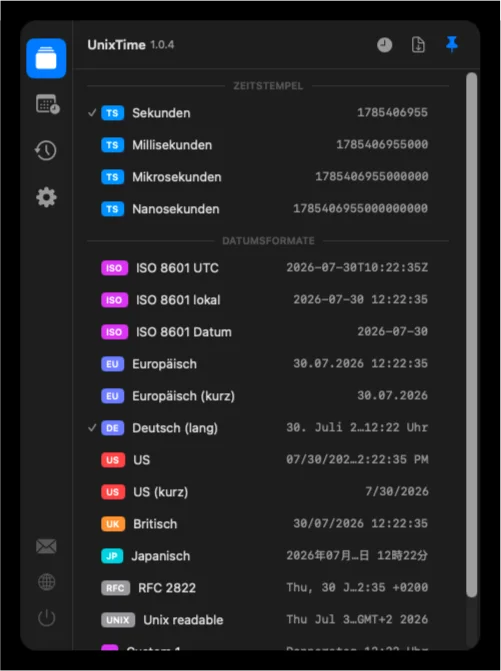
Ein aufgeräumtes Panel zeigt alle Formate auf einen Blick. Einfach draufklicken und kopieren. Reihenfolge und Sichtbarkeit per Drag & Drop anpassen – nur die Formate, die du wirklich nutzt.

03
🗓
Generator: jeder Zeitpunkt

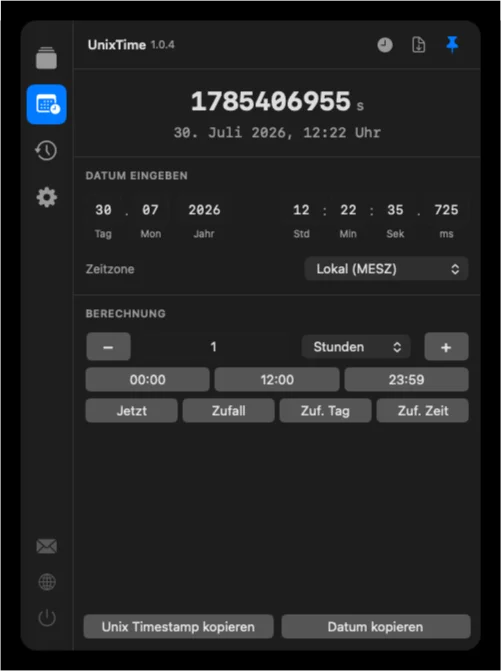
Timestamp für ein bestimmtes Datum oder Zeitversatz gesucht? Jahr, Monat, Tag, Stunde, Minute, Sekunde und Zeitzone eintragen. Zeitspannen addieren oder subtrahieren. Ergebnis per Klick kopieren.

Gebaut für die Art,
wie Entwickler arbeiten.

Per Klick auf das Menüleisten-Icon oder mit ⌘⌃U: Konvertiere direkt aus deinem Workflow.

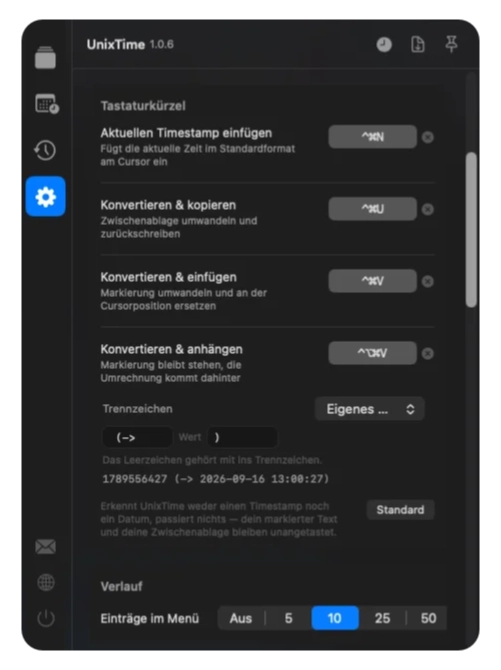
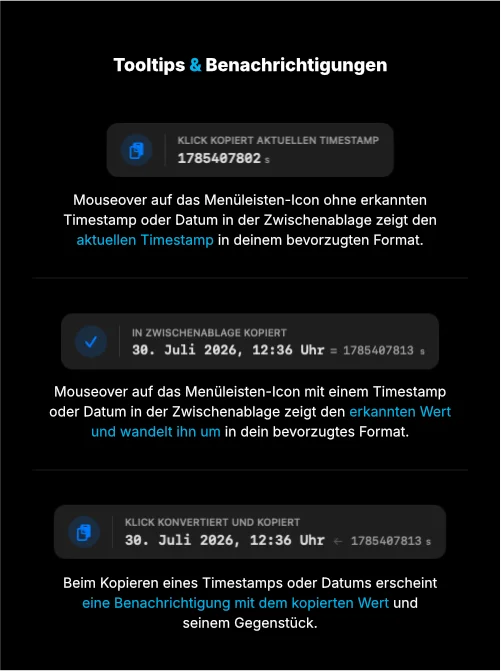
Unix Timestamp auf dem Mac in viele Formate umwandeln Datum & Timestamp konvertieren, berechnen oder zufällig erzeugen auf dem Mac Konvertierungs-Verlauf mit Anzeige der Quell App Einstellungen des UnixTime Menüleisten Converters Beliebig vielen eigene Formate mit Platzhaltern festlegen Vier globale Tastenkürzel und eigene Trennzeichen in den UnixTime-Einstellungen Tooltips bei Mouseover und Benachrichtigungen beim Kopieren

Alle Werkzeuge für deinen
Timestamp-Workflow.

Von Milli- und Nanosekunden bis zu eigenen Datumsformaten: Konvertiere per Klick oder Tastenkürzel, berechne Zeitpunkte und passe UnixTime an deine Arbeit an.

🗂
Nanosekunden ohne Rundung & 20+ Formate

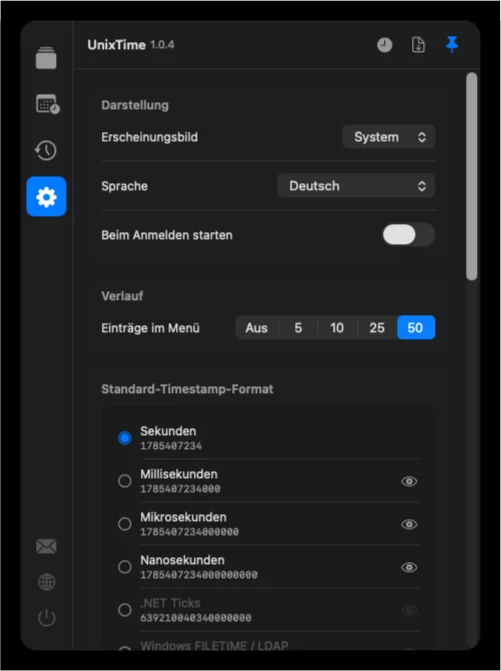
Unix-Timestamps, .NET Ticks, Windows FILETIME, Browser-Zeitstempel und lesbare Datumsangaben: Blende passende Formate ein, sortiere sie nach deinem Workflow und wähle dein Standardformat.

Sekunden (s) Millisekunden (ms) Mikrosekunden (µs) Nanosekunden (ns) .NET Ticks Windows FILETIME/LDAP Chrome/WebKit Mozilla PRTime Cocoa/NSDate HFS+ Julian Day Number ISO 8601 UTC ISO 8601 lokal Europäisch US Britisch Japanisch RFC 2822 Unix readable Eigene Formate
✨
Smarte Konvertierung

Ein Leerzeichen zu viel markiert? Anführungszeichen oder Klammern mitkopiert? UnixTime erkennt den Timestamp oder das Datum trotzdem. Beim direkten Ersetzen per Shortcut bleiben die Zeichen davor und dahinter erhalten – inklusive Leerzeichen, Tabs und Zeilenumbrüchen. So bleibt dein Text formatiert, auch wenn die Markierung nicht ganz genau sitzt.

Auch Feldnamen wie ts= oder created_at: bleiben stehen. Unsichtbare Störzeichen sowie Java-Suffixe L/l und das BigInt-Suffix n werden entfernt. Beim normalen Kopieren des Ergebnisses erhältst du den reinen Wert.

➕
Original behalten. Umrechnung anhängen.

Mit ⌘⌃⌥V bleibt der markierte Text stehen und das umgerechnete Ergebnis kommt direkt dahinter. Ideal, wenn du einen Timestamp im Log oder in deinen Notizen um ein lesbares Datum ergänzen möchtest.

Wähle runde oder eckige Klammern, einen Pfeil, // oder # als Vorlage. Oder lege eigenen Text vor und nach dem Ergebnis fest (Präfix und Postfix). Die Vorschau in den Einstellungen zeigt dir sofort, wie es aussieht.

↩️
Auch vor 1970

UnixTime konvertiert jetzt auch negative Unix-Timestamps in ein lesbares Datum. Umgekehrt wird aus einem Datum vor dem 1. Januar 1970 der passende negative Timestamp. Das Minuszeichen gehört dabei zum Wert und bleibt bei der Erkennung erhalten.

⌨️
Globale Tastenkürzel
  • ⌘⌃UZwischenablage umwandeln
  • ⌘⌃VMarkierten Text umwandeln und ersetzen
  • ⌘⌃⌥VUmwandeln und Ergebnis anhängen
  • ⌘⌃NAktuellen Timestamp einfügen

Systemweit verfügbar, frei belegbar und einzeln abschaltbar. Zum Einfügen ist die Freigabe „Bedienungshilfen“ nötig.

🔍
Clipboard-bewusster Tooltip

Fahre über das Menüleisten-Icon und sieh, was UnixTime tun wird – noch bevor du klickst. Inklusive aktuellem Clipboard-Inhalt und Gegenstück.

🕐
Konvertierungs-Verlauf

Greife jederzeit auf frühere Konvertierungen zu und kopiere sie erneut – ohne alles nochmal eintippen zu müssen. Die Historie zeigt dir den kopierten Wert, das berechnete Gegenstück, die Quell-App und den Zeitpunkt auf einen Blick.

🌍
Volle Zeitzonenunterstützung

Im Datum-Generator jede beliebige Zeitzone auswählen und den Timestamp direkt in der gewünschten Zone ausgeben.

🎨
Hell, dunkel, System

Folgt automatisch der macOS-Darstellung oder auf Hell- bzw. Dunkel-Modus fixieren.

🌐
12 Sprachen

Vollständig in 12 Sprachen lokalisiert: Deutsch, Englisch, Französisch, Hindi, Italienisch, Japanisch, Niederländisch, Portugiesisch, Russisch, Spanisch, Türkisch und Vereinf. Chinesisch.

🔀
Zufällige Timestamps

Erzeuge zufällige Timestamps für komplette Tage mit Uhrzeit, für bestimmte Tage mit fester Uhrzeit oder nur für eine zufällige Uhrzeit innerhalb eines Tages.

♾️
Unendlich viele eigene Formate

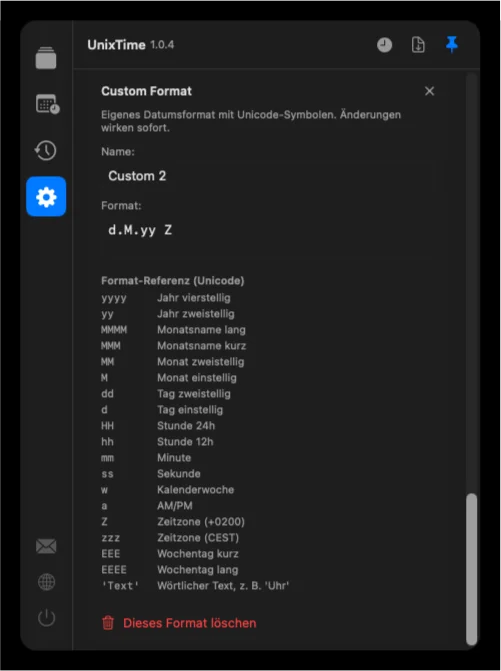
Speichere beliebig viele eigene Datumsformate mit eigenen Namen. Nutze Unicode-Muster wie yyyy-MM-dd HH:mm:ss, ergänze festen Text oder Kalenderwochen und halte deine bevorzugten Formate mit einem Klick bereit.

⚙️
Flexibel konfigurierbar

Unix- und Epoch-Timestamps genau so, wie du sie brauchst: Sekunden, Millisekunden, Mikrosekunden oder Nanosekunden, eigene Datumsformate, individuelle Reihenfolge – und Formate, die du nicht brauchst, einfach ausblenden.

♥️
Für deinen Workflow gemacht

Ein vollständiges Werkzeug soll sich trotzdem einfach anfühlen. UnixTime wird auf zuverlässiges Verhalten, geringe CPU- und Speichernutzung und freie Anpassbarkeit ausgelegt: deine Formate, deine Tastenkürzel, deine Anordnung.

Präzision für Log-Analyse & Forensik

Rundet nicht. Bis auf die Nanosekunde.

Unix-Timestamp in Nanosekunden umrechnen: UnixTime erhält die Sekundenbruchteile eingelesener numerischer Timestamps. Keine Rundung über Gleitkommazahlen, keine aus ganzen Sekunden ergänzten Nullen.

17908128001234567892026-10-01 00:00:00.123456789 UTC

Beispiel: Unix-Nanosekunden, eigenes Datumsformat und Zeitzone UTC. Die Genauigkeit deiner Quelle bleibt maßgeblich; die Umrechnung erfindet keine zusätzlichen Messdaten.

Eigene Formate: 3, 6 oder 9 Stellen.

MusterGenauigkeit der AnzeigeBeispiel
SSSMillisekunden (3 Stellen).123
SSSSSSMikrosekunden (6 Stellen).123456
SSSSSSSSSNanosekunden (9 Stellen).123456789

Verwende etwa yyyy-MM-dd HH:mm:ss.SSSSSSSSS. Neun Stellen zeigen die vollständigen Nanosekunden. Drei oder sechs zeigen nur die führenden Stellen, ohne aufzurunden. Ein Format ohne S zeigt keine Sekundenbruchteile.

Tastenkürzel auf dem Mac

Hände auf der Tastatur. Timestamp erledigt.

Kopiere deinen Zeitwert und klicke auf das Menüleisten-Icon – oder drücke ⌘⌃U. Für deinen eigenen Workflow kannst du alle vier Tastenkürzel ändern.

⌘⌃U
Zwischenablage konvertieren
⌘⌃V
Markierung konvertieren und ersetzen
⌘⌃⌥V
Umrechnung an das Original anhängen
⌘⌃N
Aktuellen Timestamp einfügen

⌘ = Command · ⌃ = Control · ⌥ = Option. Direktes Einfügen, Ersetzen und Anhängen benötigen die macOS-Freigabe „Bedienungshilfen“ und ein bearbeitbares Textfeld. Die Zwischenablage-Konvertierung braucht diese Freigabe nicht.

Alle Tastenkürzel erklärt →
UnixTime-Einstellungen: vier globale Tastenkürzel und eigene Trennzeichen für angehängte Ergebnisse
Deine Kürzel, deine Trennzeichen. Direkt in den Einstellungen anpassbar.

Gebaut für einen festen Platz
in deiner Menüleiste.

Unser Ziel: die umfangreichste Timestamp-App für den Mac — zuverlässig, ressourcenschonend und so anpassbar, wie du sie brauchst. Jedes Update soll deinen Alltag einfacher machen. Dafür stehen korrekte Ergebnisse, Geschwindigkeit und einfache Bedienung im Mittelpunkt.

🔒
Vollständig offline

Null Netzwerkverbindungen. Deine Clipboard-Daten verlassen niemals deinen Mac.

🚫
Kein Tracking

Keine Analytics, kein Telemetrie, keine Crash-Reporter – nichts geht nach Hause.

⚡
Natives Swift

Nativ für macOS entwickelt. Blitzschneller Start, minimaler Speicherverbrauch, schont den Akku.

💳
Einmalkauf

Einmal bezahlen, für immer nutzen. Kein Abo, keine In-App-Käufe, kein Upselling.

Häufige Fragen zu
Unix-Timestamps & UnixTime.

Kurze, ehrliche Antworten. Für die vollständige Übersicht siehe die Hilfe-Seite.

Nein. Eingelesene numerische Timestamps werden mit ihren Sekundenbruchteilen bis auf die Nanosekunde erhalten. Für die vollständige Ausgabe wählst du ein eigenes Datumsformat mit SSSSSSSSS. SSS zeigt Millisekunden (3 Stellen), SSSSSS Mikrosekunden (6 Stellen), SSSSSSSSS Nanosekunden (9 Stellen). Kürzere Muster zeigen nur die führenden Stellen, ohne aufzurunden. Die Aussage gilt für eingelesene numerische Timestamps; die Genauigkeit bereits gerundeter Quelldaten lässt sich nicht wiederherstellen.

Timestamp kopieren, UnixTime in der Menüleiste anklicken oder ⌘⌃U drücken, Datum einfügen. Kopierst du ein Datum, kannst du es umgekehrt in einen Timestamp umwandeln.

Im Terminal bringt macOS bereits date -r 1720512000 mit. Für UTC ergänzt du -u: date -u -r 1720512000. UnixTime ergänzt diesen Workflow um Zwischenablage-Konvertierung, globale Tastenkürzel, Verlauf und gespeicherte Formate.

Ein Unix-Timestamp zählt die Sekunden seit dem 1. Januar 1970, 00:00:00 UTC. Systeme stellen diese Zeitspanne auch in Millisekunden, Mikrosekunden oder Nanosekunden dar.

Die Einheit ist entscheidend: 1720512000 Sekunden und 1720512000000 Millisekunden beschreiben denselben Zeitpunkt. Ein Timestamp hat keine lokale Zeitzone; sie bestimmt erst, wie sein Datum angezeigt wird.

UnixTime verbindet Millisekunden, Mikrosekunden, Nanosekunden, zahlreiche Timestamp-Formate und beliebig viele eigene Datumsformate in einer nativen Menüleisten-App.

Für einzelne Abfragen eignet sich ein Web-Konverter, für Skripte das macOS-Terminal. UnixTime ist für wiederkehrende Umwandlungen in Editoren, Logs und Datenbank-Tools gedacht: mit Zwischenablage-Erkennung, globalen Tastenkürzeln und einem Verlauf inklusive Quell-App.

UnixTime ist in 12 Sprachen verfügbar: Deutsch, Englisch, Niederländisch, Französisch, Hindi, Italienisch, Japanisch, Portugiesisch, Russisch, Chinesisch (vereinfacht), Spanisch und Türkisch. Die App folgt automatisch der Systemsprache deines Macs.

Auch die Ausgabeformate sind lokalisiert: Wochentags- und Monatsnamen erscheinen in der jeweiligen Sprache. Die Sprache lässt sich automatisch (macOS-Systemsprache) oder manuell in den Einstellungen wählen – die Änderung wirkt sofort, ohne Neustart.

Ja. Konvertierung, Datums-Rechner, eigene Formate und Verlauf laufen lokal auf deinem Mac. Du brauchst weder einen Account noch ein Abo.

UnixTime sendet deine Zwischenablage und deinen Verlauf nicht an einen Server. Web-Konverter unterscheiden sich: Manche rechnen ebenfalls lokal im Browser. UnixTime bietet dir einen nativen Workflow, der auch ohne Internetverbindung verfügbar bleibt.

Alle zählen ab derselben Unix-Epoche, aber in anderen Einheiten: 1 Sekunde = 1.000 Millisekunden = 1.000.000 Mikrosekunden = 1.000.000.000 Nanosekunden.

Heutige positive Unix-Timestamps haben typischerweise 10, 13, 16 oder 19 Stellen. Das ist ein Anhaltspunkt, keine allgemeingültige Definition. Ist ein Unix-Format als Standard gewählt, erkennt UnixTime diese Einheiten für unterstützte Werte. Bei Formaten mit anderer Epoche, etwa FILETIME oder .NET Ticks, wählst du das entsprechende Standardformat, damit mehrdeutige Zahlen richtig interpretiert werden.

Was fehlt dir noch für deine letzte Timestamp-App?

Du vermisst ein Format, einen einfacheren Ablauf oder eine Einstellung? Etwas funktioniert nicht so, wie du es erwartest? Schreib mir gerne eine Mail. Ich entwickle UnixTime und freue mich über konkrete Hinweise, die die App besser machen.

Du hast eine Wunschliste? Beschreibe, was dir fehlt und wie es deinen Alltag erleichtern würde. Ein kurzes Beispiel hilft besonders. Welche Ideen ich umsetze und in welcher Reihenfolge, entscheide ich danach, wie gut sie zu UnixTime passen. Manche Vorschläge schaffen es nicht in die App: Sie soll fokussiert, schnell und einfach zu bedienen bleiben.

Wunschliste per Mail senden →

Klarer Preis für
ein klares Tool.

Mac App Store
€2,99

Einmalkauf · Kein Abo · Für immer deins

✓ Alle aktuellen Features
✓ Alle zukünftigen Updates inklusive
✓ Läuft auf allen deinen Macs (Familienfreigabe)
✓ Kein Account, keine Registrierung
✓ macOS 14.6 Sonoma und neuer
Im Mac App Store laden

Erfordert macOS 14.6 oder neuer · Apple Silicon & Intel