Nein. Eingelesene numerische Timestamps werden mit ihren Sekundenbruchteilen bis auf die Nanosekunde erhalten. Für die vollständige Ausgabe wählst du ein eigenes Datumsformat mit SSSSSSSSS. SSS zeigt Millisekunden (3 Stellen), SSSSSS Mikrosekunden (6 Stellen), SSSSSSSSS Nanosekunden (9 Stellen). Kürzere Muster zeigen nur die führenden Stellen, ohne aufzurunden. Die Aussage gilt für eingelesene numerische Timestamps; die Genauigkeit bereits gerundeter Quelldaten lässt sich nicht wiederherstellen.
Ein Unix-Timestamp zählt die Sekunden seit dem 1. Januar 1970, 00:00:00 UTC. Systeme stellen diese Zeitspanne auch in Millisekunden, Mikrosekunden oder Nanosekunden dar.
Die Einheit ist entscheidend: 1720512000 Sekunden und 1720512000000 Millisekunden beschreiben denselben Zeitpunkt. Ein Timestamp hat keine lokale Zeitzone; sie bestimmt erst, wie sein Datum angezeigt wird.
Timestamp kopieren, UnixTime in der Menüleiste anklicken, Datum einfügen. Kopierst du ein Datum, kannst du es umgekehrt in einen Timestamp umwandeln.
Im Terminal bringt macOS bereits date -r 1720512000 mit. Für UTC ergänzt du -u: date -u -r 1720512000. UnixTime ergänzt diesen Workflow um Zwischenablage-Konvertierung, globale Tastenkürzel, Verlauf und gespeicherte Formate.
UnixTime verbindet Millisekunden, Mikrosekunden, Nanosekunden, zahlreiche Timestamp-Formate und beliebig viele eigene Datumsformate in einer nativen Menüleisten-App.
Für einzelne Abfragen eignet sich ein Web-Konverter, für Skripte das macOS-Terminal. UnixTime ist für wiederkehrende Umwandlungen in Editoren, Logs und Datenbank-Tools gedacht: mit Zwischenablage-Erkennung, globalen Tastenkürzeln und einem Verlauf inklusive Quell-App.
Ja. Konvertierung, Datums-Rechner, eigene Formate und Verlauf laufen lokal auf deinem Mac. Du brauchst weder einen Account noch ein Abo.
UnixTime sendet deine Zwischenablage und deinen Verlauf nicht an einen Server. Web-Konverter unterscheiden sich: Manche rechnen ebenfalls lokal im Browser. UnixTime bietet dir einen nativen Workflow, der auch ohne Internetverbindung verfügbar bleibt.
Ja. Speichere beliebig viele eigene Datumsformate, jeweils mit einem eigenen Namen und Unicode-Datumsmuster.
Zum Beispiel ergibt yyyy-MM-dd HH:mm:ss ein sortierbares Datum mit Uhrzeit. Ergänze Monatsnamen, Kalenderwochen oder festen Text in einfachen Anführungszeichen. Formate lassen sich ein- und ausblenden, sortieren und als bevorzugtes Datumsformat festlegen.
Neu: SSS für Millisekunden (3 Stellen), SSSSSS für Mikrosekunden (6 Stellen) und SSSSSSSSS für Nanosekunden (9 Stellen). Beispiel: yyyy-MM-dd HH:mm:ss.SSSSSSSSS. Genauigkeit und Beispiel ansehen.
UnixTime ist in 12 Sprachen verfügbar: Deutsch, Englisch, Niederländisch, Französisch, Hindi, Italienisch, Japanisch, Portugiesisch, Russisch, Chinesisch (vereinfacht), Spanisch und Türkisch. Die App folgt automatisch der Systemsprache deines Macs.
Neben der Bedienoberfläche sind auch die Ausgabeformate lokalisiert: Wochentags- und Monatsnamen (EEEE, MMMM) erscheinen in der jeweiligen Sprache. Die Sprache lässt sich automatisch über die macOS-Systemsprache oder manuell in den Einstellungen wählen – die Änderung wirkt sofort, ohne Neustart.
Nein. UnixTime läuft im macOS-Sandbox, hat keine Netzwerkberechtigung und sammelt keine Analytics, Telemetrie oder Nutzungsdaten.
UnixTime folgt Privacy-by-Design. Die App Store-Version ist mit aktivem App Sandbox gebaut, beide Network-Entitlements (client und server) sind deaktiviert — die App kann technisch keine Netzwerkanfragen stellen. Kein Analytics-SDK, kein Crash Reporter außer dem opt-in aggregierten Apple-Standard aus App Store Connect. Timestamps, Verlauf und Einstellungen bleiben lokal.
Alle zählen ab derselben Unix-Epoche, aber in anderen Einheiten: 1 Sekunde = 1.000 Millisekunden = 1.000.000 Mikrosekunden = 1.000.000.000 Nanosekunden.
Heutige positive Unix-Timestamps haben typischerweise 10, 13, 16 oder 19 Stellen. Das ist ein Anhaltspunkt, keine allgemeingültige Definition. Ist ein Unix-Format als Standard gewählt, erkennt UnixTime diese Einheiten für unterstützte Werte. Bei Formaten mit anderer Epoche, etwa FILETIME oder .NET Ticks, wählst du das entsprechende Standardformat, damit mehrdeutige Zahlen richtig interpretiert werden.
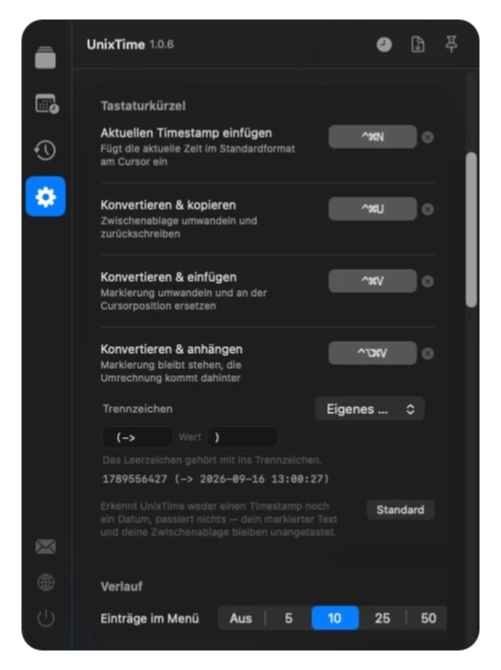
Vier Shortcuts stehen bereit: ⌘⌃U konvertiert die Zwischenablage, ⌘⌃V konvertiert und ersetzt die Markierung, ⌘⌃N fügt den aktuellen Timestamp ein und ⌘⌃⌥V hängt eine Umrechnung an den Originaltext an.
⌘ steht für Command, ⌃ für Control und ⌥ für Option (Alt). Alle Kombinationen sind Standardbelegungen: Du kannst sie in den Einstellungen ändern, einzeln abschalten oder zurücksetzen. UnixTime muss laufen. Die drei Aktionen, die Text direkt einfügen, benötigen die Freigabe „Bedienungshilfen“. Die folgenden Einträge erklären jeden Ablauf im Detail.
Kopiere einen Timestamp oder ein Datum und drücke ⌘⌃U (Command + Control + U). UnixTime wandelt den Inhalt der Zwischenablage um und schreibt das Ergebnis zurück. Anschließend kannst du es mit ⌘V dort einfügen, wo du es brauchst.
Die Richtung erkennt UnixTime automatisch: Aus einem Timestamp wird ein Datum, aus einem erkannten Datum ein Timestamp. Für die Ausgabe gelten deine eingestellten Standardformate. In deiner geöffneten Datei wird durch diesen Shortcut noch nichts ersetzt.
Enthält die Zwischenablage Randzeichen wie Leerzeichen, Klammern oder Anführungszeichen, werden sie bei dieser Aktion um das Ergebnis herum wiederhergestellt. Unsichtbare Störzeichen und Typ-Suffixe werden entfernt. Wird kein Timestamp oder Datum erkannt, findet keine Konvertierung statt. Für diese reine Zwischenablage-Aktion ist keine Freigabe „Bedienungshilfen“ nötig.
Markiere einen Timestamp oder ein Datum in einem bearbeitbaren Text und drücke ⌘⌃V (Command + Control + V). UnixTime liest die Markierung, konvertiert sie und ersetzt sie direkt durch das Ergebnis. Du musst nicht erst selbst kopieren und anschließend einfügen.
Auch eine etwas ungenaue Markierung funktioniert: Mitmarkierte Leerzeichen, Tabs, Zeilenumbrüche, Klammern und Anführungszeichen bleiben beim Ersetzen erhalten. Nur der erkannte Wert wird umgerechnet; unsichtbare Störzeichen und Typ-Suffixe werden entfernt.
Ist nichts markiert, verwendet UnixTime den Inhalt der Zwischenablage als Quelle und fügt das Ergebnis an der Cursorposition ein. Wird kein Timestamp oder Datum erkannt, wird nichts eingefügt oder überschrieben.
Die Ziel-App muss Kopieren und Einfügen unterstützen. Erlaube UnixTime dafür in den macOS-Systemeinstellungen unter „Datenschutz & Sicherheit → Bedienungshilfen“ den Zugriff. Das Ausgabeformat legst du in UnixTime fest.
Setze den Cursor in ein bearbeitbares Textfeld und drücke ⌘⌃N (Command + Control + N). UnixTime erzeugt den Timestamp für den aktuellen Zeitpunkt und fügt ihn dort in deinem gewählten Standard-Timestamp-Format ein.
Du brauchst dafür keinen Wert zu kopieren. Dieser Shortcut liest keinen Timestamp aus deiner Markierung, sondern erzeugt einen neuen Wert – zum Beispiel für eine Notiz, einen Testdatensatz oder eine Logzeile. Ist Text markiert, wird er wie beim normalen Einfügen ersetzt.
Damit UnixTime in der Ziel-App einfügen kann, benötigt es die macOS-Freigabe „Bedienungshilfen“. Prüfe außerdem dein Standardformat: Sekunden und Millisekunden beschreiben denselben Zeitpunkt, ergeben aber unterschiedliche Zahlen.
Markiere einen Timestamp oder ein Datum und drücke ⌘⌃⌥V (Command + Control + Option + V). UnixTime behält den Originaltext und ergänzt die Umrechnung dahinter. So kannst du einen Rohwert weiterverwenden und gleichzeitig sein lesbares Gegenstück sehen.
Bei der Vorlage mit runden Klammern entsteht beispielsweise „Originalwert (umgerechnetes Ergebnis)“. Das genaue Datum beziehungsweise der Timestamp richtet sich nach deinen Standardformaten. Die Vorlage und eigene Zusätze wählst du in den Einstellungen.
Das Original bleibt bei dieser Aktion unverändert, einschließlich seiner Anführungszeichen, Klammern und Typ-Suffixe wie L oder n. Die Ergänzung wird vor abschließenden Leerzeichen, Tabs und Zeilenumbrüchen eingesetzt, damit sie nicht versehentlich in der nächsten Zeile landet.
Ohne Markierung dient die Zwischenablage als Quelle; Original und Ergänzung werden dann an der Cursorposition eingefügt. Wird kein Timestamp oder Datum erkannt, bleibt dein Text unangetastet. Für das Einfügen ist die Freigabe „Bedienungshilfen“ erforderlich.
Seit v1.0.6 erkennt UnixTime einen Timestamp oder ein Datum auch dann, wenn beim Kopieren zusätzliche Zeichen davor oder dahinter mitkommen. Es prüft den eigentlichen Wert und merkt sich den Rand. Du musst eine Markierung deshalb nicht mehr genau an der ersten und letzten Ziffer ausrichten.
Leerraum wird erhalten: normales Leerzeichen (U+0020 SPACE), Tabulator (U+0009 TAB), Zeilenumbruch (U+000A NEWLINE), geschütztes Leerzeichen (U+00A0 NO-BREAK SPACE), schmales geschütztes Leerzeichen (U+202F NARROW NO-BREAK SPACE), schmales Leerzeichen (U+2009 THIN SPACE) und ideografisches Leerzeichen (U+3000 IDEOGRAPHIC SPACE). Auch Windows-Zeilenumbrüche (CRLF) bleiben erhalten. Anzahl und Art der Zeichen werden beim Ersetzen wiederhergestellt: Ein Tab bleibt ein Tab.
Syntax-Zeichen werden erhalten: gerade Anführungszeichen " und ', Backtick `, Komma ,, Semikolon ;, Doppelpunkt :, Gleichheitszeichen =, runde ( ), eckige [ ], geschweifte { } und spitze Klammern < > sowie der senkrechte Strich |. Dazu kommen typografische Anführungszeichen „ “ ” ‚ ‘ ’ und Guillemets « ».
Feldnamen werden erhalten: Bei ts= oder created_at: vor dem Wert bleibt die Zuweisung stehen. Ein solches Präfix wird nur erkannt, wenn links vom Trenner ein Feldname steht. Eine Uhrzeit wie 12:34:56 wird deshalb nicht als Zuweisung zerlegt.
Unsichtbare Störzeichen werden entfernt: U+200B ZERO WIDTH SPACE, U+200C ZERO WIDTH NON-JOINER, U+200D ZERO WIDTH JOINER, U+2060 WORD JOINER und U+FEFF BYTE ORDER MARK. Diese Zeichen können aus Webseiten oder Dokumenten mitkopiert werden und die Erkennung verhindern. Als abgetrennter Rand werden sie nicht zurückgeschrieben.
Typ-Suffixe werden entfernt: L und l für Java-long sowie n für JavaScript-BigInt werden direkt nach einer Ziffer erkannt. Sie beschreiben den ursprünglichen Zahlentyp und gehören nicht zum umgerechneten Datum. Vorzeichen - und + sind dagegen Teil des Werts und werden nie als Rand abgeschnitten.
Die Aktion entscheidet über die Ausgabe: Bei ⌘⌃V und beim Umwandeln der Zwischenablage mit ⌘⌃U wird der erhaltene Rand wieder angelegt. Kopierst du ein Ergebnis über Menüleisten-Klick, Menü, Formatzeile oder Verlauf, erhältst du den reinen Wert. Beim Anhängen mit ⌘⌃⌥V bleibt dagegen der gesamte Originaltext bestehen, auch mit Typ-Suffixen und unsichtbaren Zeichen.
Die Bereinigung betrifft die Ränder eines einzelnen Werts, keine beliebigen Zeichen mitten im Text. Zwei Timestamps in zwei Zeilen werden dadurch nicht zu einer Sammelkonvertierung. Wird kein Wert erkannt, ersetzen die Konvertierungs-Shortcuts deinen Text nicht.
Ja. Seit v1.0.6 konvertiert UnixTime auch negative Unix-Timestamps. Sie bezeichnen Zeitpunkte vor dem Beginn der Unix-Zeit am 1. Januar 1970 um 00:00:00 UTC. Das Minuszeichen gehört zum Wert und bleibt bei der Erkennung erhalten.
Die Umrechnung funktioniert in beide Richtungen: Ein negativer Timestamp wird zu einem Datum, ein erkanntes Datum vor 1970 zum passenden negativen Timestamp. Unterstützt werden Unix-Sekunden, Millisekunden, Mikrosekunden und Nanosekunden. Wähle wie gewohnt das gewünschte Ausgabeformat.
Die automatische Erkennung negativer Werte reicht bis zum Jahr 1900 zurück. Das ist eine Erkennungsgrenze der App, keine Grenze der Unix-Zeit selbst. Das angezeigte Datum und die Uhrzeit hängen außerdem von der gewählten Zeitzone ab; der Timestamp beschreibt immer denselben Zeitpunkt.
Öffne in den UnixTime-Einstellungen den Bereich „Tastaturkürzel“. Unter „Konvertieren & anhängen“ wählst du bei „Trennzeichen“, wie das ergänzte Ergebnis aussehen soll. Die Vorschau zeigt die Ausgabe direkt an.
Zur Auswahl stehen runde Klammern (…), eckige Klammern […], ein Pfeil → … sowie die Kommentarvarianten // … und # …. Damit kannst du das Ergebnis zum Beispiel als Zusatz in Notizen oder als Kommentar hinter einem Timestamp ausgeben.
Mit der eigenen Variante legst du einen Präfix und einen Postfix fest. Der Präfix steht vor dem umgerechneten Ergebnis, der Postfix danach. Für „Originalwert [Datum: Ergebnis]“ verwendest du beispielsweise [Datum: als Präfix und ] als Postfix. Gib gewünschte Leerzeichen mit ein; sie gehören zur Gestaltung deiner Ausgabe.
Die Vorschau hilft dir, Abstände und Klammern vorab zu prüfen. Deine Auswahl gilt für „Konvertieren & anhängen“ (standardmäßig ⌘⌃⌥V). Das Format des Datums oder Timestamps selbst bestimmst du weiterhin über die Standardformate.
UnixTime benötigt macOS 14.6 (Sonoma) oder neuer und läuft nativ auf Apple Silicon und Intel Macs.
Die App-Store-Version setzt macOS 14.6 oder neuer voraus. Aktualisiere macOS vor der Installation, falls dein Mac eine ältere Version verwendet.
Ein Unix-Timestamp beschreibt einen Zeitpunkt unabhängig von deiner lokalen Zeitzone. Derselbe Timestamp lässt sich als UTC oder lokale Zeit anzeigen.
UnixTime bietet ISO 8601 UTC und lokale Datumsformate. Im Datums-Rechner wählst du die Zeitzone zur Eingabe und erzeugst daraus den passenden Timestamp.
UnixTime ist ein einmaliger Kauf im Mac App Store zu 2,99 € (2,99 $). Kein Abo, keine Werbung, keine In-App-Käufe.
UnixTime folgt einem fairen Einmalkauf-Modell. Einmal zahlen, dauerhaft nutzen, alle zukünftigen Updates unter macOS 14.6+ inklusive. Keine versteckten Kosten, keine Telemetrie, keine Upsells. Preisdetails ansehen.

Präzision für Log-Analyse & Forensik
Rundet nicht. Bis auf die Nanosekunde.
Unix-Timestamp in Nanosekunden umrechnen: UnixTime erhält die Sekundenbruchteile eingelesener numerischer Timestamps. Keine Rundung über Gleitkommazahlen, keine aus ganzen Sekunden ergänzten Nullen.
17908128001234567892026-10-01 00:00:00.123456789 UTCBeispiel: Unix-Nanosekunden, eigenes Datumsformat und Zeitzone UTC. Die Genauigkeit deiner Quelle bleibt maßgeblich; die Umrechnung erfindet keine zusätzlichen Messdaten.
Eigene Formate: 3, 6 oder 9 Stellen.
| Muster | Genauigkeit der Anzeige | Beispiel |
|---|---|---|
SSS | Millisekunden (3 Stellen) | .123 |
SSSSSS | Mikrosekunden (6 Stellen) | .123456 |
SSSSSSSSS | Nanosekunden (9 Stellen) | .123456789 |
Verwende etwa yyyy-MM-dd HH:mm:ss.SSSSSSSSS. Neun Stellen zeigen die vollständigen Nanosekunden. Drei oder sechs zeigen nur die führenden Stellen, ohne aufzurunden. Ein Format ohne S zeigt keine Sekundenbruchteile.
Tastenkürzel auf dem Mac
Hände auf der Tastatur. Timestamp erledigt.
Kopiere deinen Zeitwert und klicke auf das Menüleisten-Icon – oder drücke ⌘⌃U. Für deinen eigenen Workflow kannst du alle vier Tastenkürzel ändern.
- ⌘⌃U
- Zwischenablage konvertieren
- ⌘⌃V
- Markierung konvertieren und ersetzen
- ⌘⌃⌥V
- Umrechnung an das Original anhängen
- ⌘⌃N
- Aktuellen Timestamp einfügen
⌘ = Command · ⌃ = Control · ⌥ = Option. Direktes Einfügen, Ersetzen und Anhängen benötigen die macOS-Freigabe „Bedienungshilfen“ und ein bearbeitbares Textfeld. Die Zwischenablage-Konvertierung braucht diese Freigabe nicht.
Alle Tastenkürzel erklärt →