Die Kundenmeldung nennt eine Ortszeit
Nutze eine ausdrücklich benannte Zeitzone für den Vergleich mit dem Logzeitpunkt.
UnixTime · Technischer Support
Ergänze den Zeitstempel aus dem Kundenlog um ein lesbares Datum. UnixTime lässt den Originalwert in deiner Notiz stehen, damit Support und Entwicklung vom selben Ereignis sprechen.
Zeitstempel in Support-Tickets lesbar machen. Numerische Timestamps ohne Rundung umrechnen, lokal auf dem Mac.
Kommt dir bekannt vor?
Nutze eine ausdrücklich benannte Zeitzone für den Vergleich mit dem Logzeitpunkt.
Hänge das umgerechnete Datum an den Rohwert an, statt nur eine unverständliche Zahl weiterzugeben.
Dokumentiere Rohwert, lesbares Datum und Zeitzone gemeinsam im Fehlerbericht.
Dein nächster Zeitwert
Kopiere den einzelnen Wert in ein bearbeitbares Textfeld und markiere ihn.
Drücke ⌘⌃⌥V, um die Umrechnung hinter dem Original anzuhängen.
Ergänze die beobachtete Aktion und die vom Kunden genannte Zeitzone.
Die Beispieldarstellung nutzt UTC. Deine Ausgabe richtet sich nach den eingestellten Standardformaten. Für direktes Einfügen per Shortcut ist die Freigabe „Bedienungshilfen“ nötig.
Formate und Tastenkürzel erklärt →
Präzision für Log-Analyse & Forensik
Unix-Timestamp in Nanosekunden umrechnen: UnixTime erhält die Sekundenbruchteile eingelesener numerischer Timestamps. Keine Rundung über Gleitkommazahlen, keine aus ganzen Sekunden ergänzten Nullen.
17908128001234567892026-10-01 00:00:00.123456789 UTCBeispiel: Unix-Nanosekunden, eigenes Datumsformat und Zeitzone UTC. Die Genauigkeit deiner Quelle bleibt maßgeblich; die Umrechnung erfindet keine zusätzlichen Messdaten.
| Muster | Genauigkeit der Anzeige | Beispiel |
|---|---|---|
SSS | Millisekunden (3 Stellen) | .123 |
SSSSSS | Mikrosekunden (6 Stellen) | .123456 |
SSSSSSSSS | Nanosekunden (9 Stellen) | .123456789 |
Verwende etwa yyyy-MM-dd HH:mm:ss.SSSSSSSSS. Neun Stellen zeigen die vollständigen Nanosekunden. Drei oder sechs zeigen nur die führenden Stellen, ohne aufzurunden. Ein Format ohne S zeigt keine Sekundenbruchteile.
Tastenkürzel auf dem Mac
Kopiere deinen Zeitwert und klicke auf das Menüleisten-Icon – oder drücke ⌘⌃U. Für deinen eigenen Workflow kannst du alle vier Tastenkürzel ändern.
⌘ = Command · ⌃ = Control · ⌥ = Option. Direktes Einfügen, Ersetzen und Anhängen benötigen die macOS-Freigabe „Bedienungshilfen“ und ein bearbeitbares Textfeld. Die Zwischenablage-Konvertierung braucht diese Freigabe nicht.
Alle Tastenkürzel erklärt →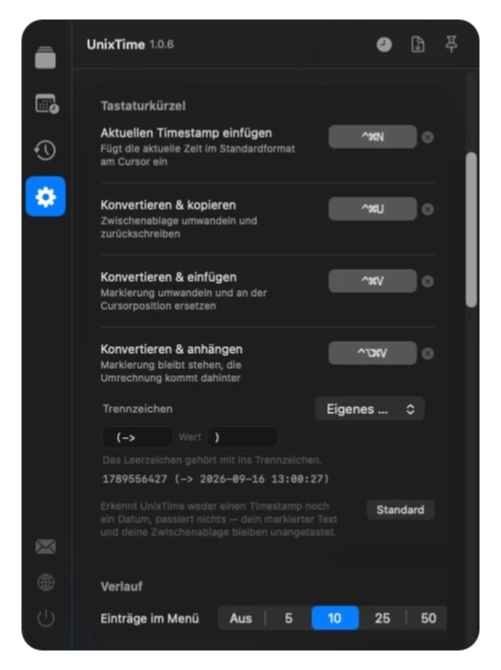
Vor dem ersten Klick
Nein. Die App konvertiert und kopiert beziehungsweise fügt Text in deiner aktuellen App ein. Das Versenden deines Tickets steuerst du selbst.
Direktes Einfügen braucht ein bearbeitbares Feld mit Unterstützung für Kopieren und Einfügen. Alternativ konvertierst du per Klick auf das Menüleisten-Icon oder mit ⌘⌃U und fügst das Ergebnis selbst ein.
Nutze ein eigenes Datumsformat: SSS für Millisekunden (3 Stellen), SSSSSS für Mikrosekunden (6 Stellen) oder SSSSSSSSS für Nanosekunden (9 Stellen). Für alle vorhandenen Nanosekunden wählst du neun Stellen. Kürzere Muster zeigen nur die führenden Stellen, ohne aufzurunden.
UnixTime muss auf deinem Mac laufen. Die Kürzel sind frei belegbar. Direktes Ersetzen, Einfügen und Anhängen benötigen die macOS-Freigabe „Bedienungshilfen“ und ein bearbeitbares Ziel. Die Zwischenablage per Menüleisten-Klick oder ⌘⌃U umzuwandeln funktioniert ohne diese Freigabe. ⌘ steht für Command, ⌃ für Control und ⌥ für Option (Alt).
Ja. Konvertierung, Datums-Generator und Verlauf laufen lokal. UnixTime benötigt dafür weder einen Account noch eine Internetverbindung. Die App ist ein Einmalkauf ohne Abo; den aktuellen Preis siehst du im Mac App Store.
Für deinen nächsten Timestamp
Installiere UnixTime, wähle deine Standardformate und probiere den Ablauf mit deinem eigenen Zeitwert aus.
