Ticks sind keine Unix-Nanosekunden
Lege .NET Ticks als Quellformat fest, statt die Zahl allein anhand ihrer Länge zu interpretieren.
UnixTime · .NET & plattformübergreifende Entwicklung
Wenn dein Dienst Ticks liefert, brauchst du einen Konverter, der ihre Epoche kennt. Wähle .NET Ticks in UnixTime und übersetze einzelne Werte per Klick auf das Menüleisten-Icon oder mit ⌘⌃U.
.NET Ticks am Mac umrechnen: 100-Nanosekunden-Auflösung erhalten und eigene Datumsformate ohne Rundung ausgeben.
Kommt dir bekannt vor?
Lege .NET Ticks als Quellformat fest, statt die Zahl allein anhand ihrer Länge zu interpretieren.
Für einen FILETIME-Wert wechselst du ausdrücklich auf Windows FILETIME / LDAP.
Kopiere das Ergebnis als ISO 8601 UTC für deinen Abgleich mit Schnittstellendaten.
Dein nächster Zeitwert
Wähle .NET Ticks in den UnixTime-Einstellungen als Standard-Timestamp-Format.
Kopiere den Ticks-Wert und klicke auf das Menüleisten-Symbol oder drücke ⌘⌃U.
Füge das UTC-Ergebnis in deine Debug-Notiz ein und vergleiche den Zeitpunkt.
Die Beispieldarstellung nutzt UTC. Deine Ausgabe richtet sich nach den eingestellten Standardformaten. Für direktes Einfügen per Shortcut ist die Freigabe „Bedienungshilfen“ nötig.
Formate und Tastenkürzel erklärt →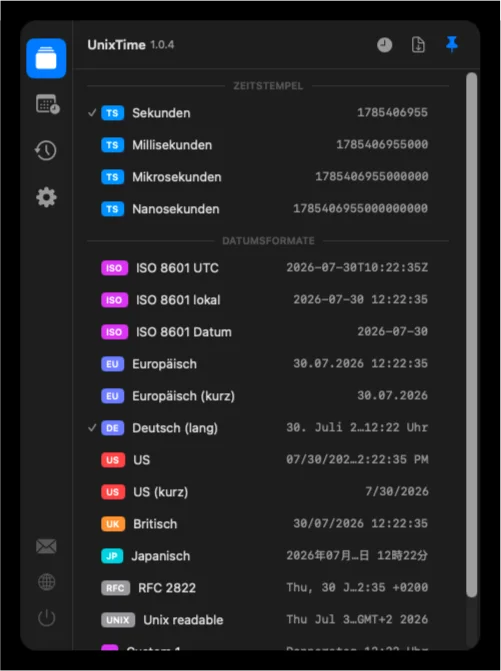
Präzision für Log-Analyse & Forensik
Unix-Timestamp in Nanosekunden umrechnen: UnixTime erhält die Sekundenbruchteile eingelesener numerischer Timestamps. Keine Rundung über Gleitkommazahlen, keine aus ganzen Sekunden ergänzten Nullen.
17908128001234567892026-10-01 00:00:00.123456789 UTCBeispiel: Unix-Nanosekunden, eigenes Datumsformat und Zeitzone UTC. Die Genauigkeit deiner Quelle bleibt maßgeblich; die Umrechnung erfindet keine zusätzlichen Messdaten.
| Muster | Genauigkeit der Anzeige | Beispiel |
|---|---|---|
SSS | Millisekunden (3 Stellen) | .123 |
SSSSSS | Mikrosekunden (6 Stellen) | .123456 |
SSSSSSSSS | Nanosekunden (9 Stellen) | .123456789 |
Verwende etwa yyyy-MM-dd HH:mm:ss.SSSSSSSSS. Neun Stellen zeigen die vollständigen Nanosekunden. Drei oder sechs zeigen nur die führenden Stellen, ohne aufzurunden. Ein Format ohne S zeigt keine Sekundenbruchteile.
Tastenkürzel auf dem Mac
Kopiere deinen Zeitwert und klicke auf das Menüleisten-Icon – oder drücke ⌘⌃U. Für deinen eigenen Workflow kannst du alle vier Tastenkürzel ändern.
⌘ = Command · ⌃ = Control · ⌥ = Option. Direktes Einfügen, Ersetzen und Anhängen benötigen die macOS-Freigabe „Bedienungshilfen“ und ein bearbeitbares Textfeld. Die Zwischenablage-Konvertierung braucht diese Freigabe nicht.
Alle Tastenkürzel erklärt →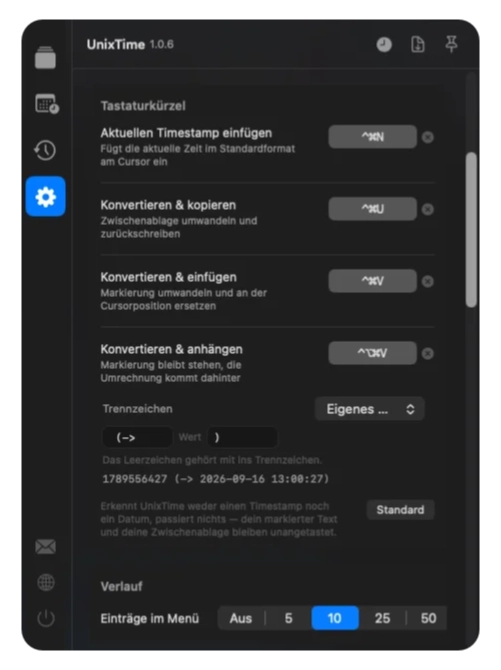
Vor dem ersten Klick
Ein nackter Ticks-Wert enthält diese Information nicht. Kläre in der Quelle, ob der Wert UTC oder eine lokale Zeit beschreibt. Das Beispiel verwendet UTC.
Ja. Beim Einlesen von .NET Ticks bleibt die 100-Nanosekunden-Auflösung erhalten. Mit SSSSSSSSS zeigst du neun Nachkommastellen; die letzte Stelle eines Ticks-basierten Werts ist dabei null.
Nutze ein eigenes Datumsformat: SSS für Millisekunden (3 Stellen), SSSSSS für Mikrosekunden (6 Stellen) oder SSSSSSSSS für Nanosekunden (9 Stellen). Für alle vorhandenen Nanosekunden wählst du neun Stellen. Kürzere Muster zeigen nur die führenden Stellen, ohne aufzurunden.
UnixTime muss auf deinem Mac laufen. Die Kürzel sind frei belegbar. Direktes Ersetzen, Einfügen und Anhängen benötigen die macOS-Freigabe „Bedienungshilfen“ und ein bearbeitbares Ziel. Die Zwischenablage per Menüleisten-Klick oder ⌘⌃U umzuwandeln funktioniert ohne diese Freigabe. ⌘ steht für Command, ⌃ für Control und ⌥ für Option (Alt).
Ja. Konvertierung, Datums-Generator und Verlauf laufen lokal. UnixTime benötigt dafür weder einen Account noch eine Internetverbindung. Die App ist ein Einmalkauf ohne Abo; den aktuellen Preis siehst du im Mac App Store.
Für deinen nächsten Timestamp
Installiere UnixTime, wähle deine Standardformate und probiere den Ablauf mit deinem eigenen Zeitwert aus.
